
Kramer VIA – draadloos presenteren
Kramer VIA biedt de mogelijkheid van eenvoudig draadloos presenteren tot uitgebreid samenwerken en “Whiteboard”. (afhankelijk van het model dat u gebruikt) Dit kan vanaf elk draadloos device (laptop, ipad, iphone, android, tablet. etc.)
VIA – aanmelden
Maak verbinding met het lokale wifi-netwerk.
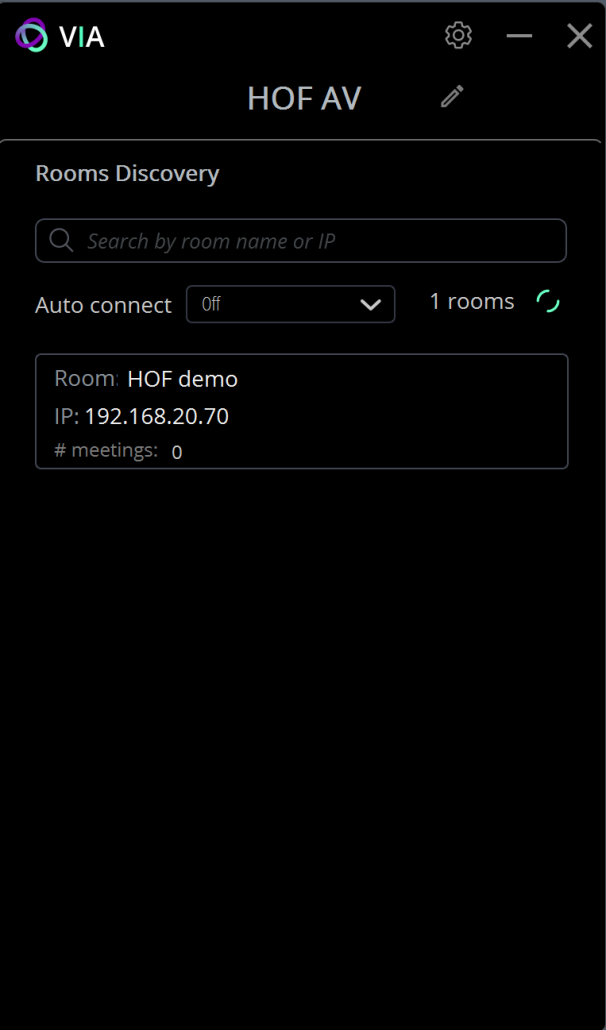
U opent de VIA app op uw device.
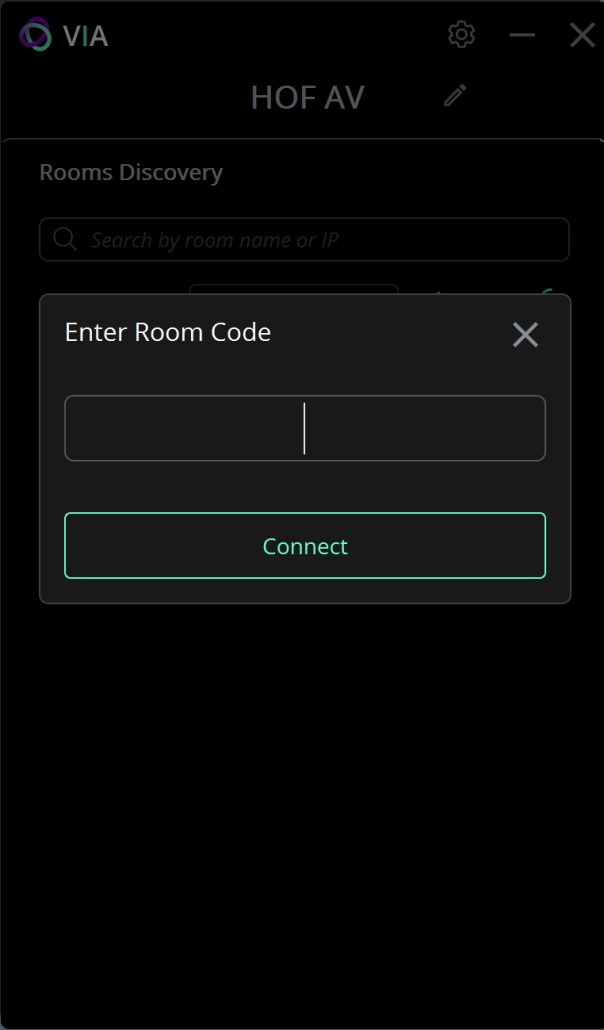
Op het beeldscherm staat de ´Room Name´ en een unieke ‘Code’. Vul deze gegevens in. Ook is er een mogelijkheid om de QR code te scannen, dan krijgt u ook verbinding.
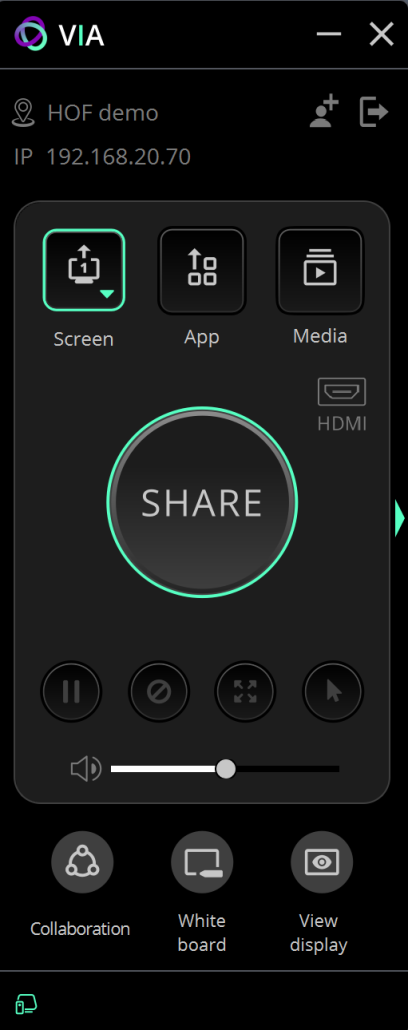
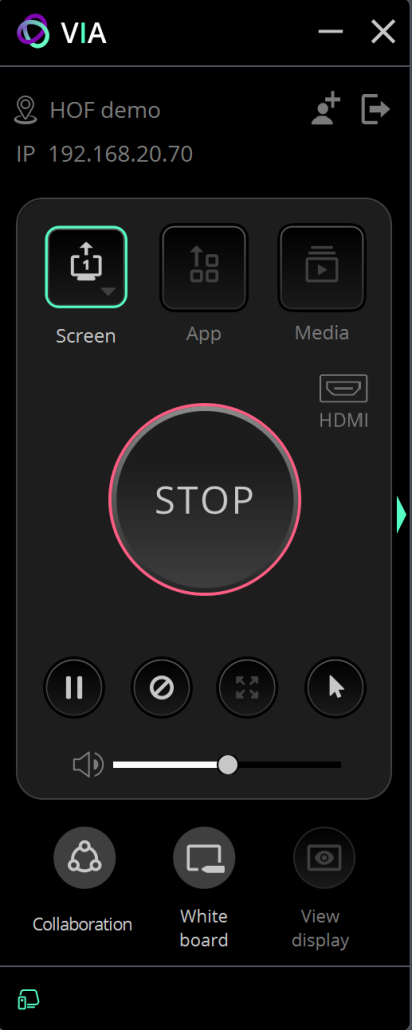
Druk op ‘Tap to Present’ en de presentatie is gestart.
VIA – app installeren
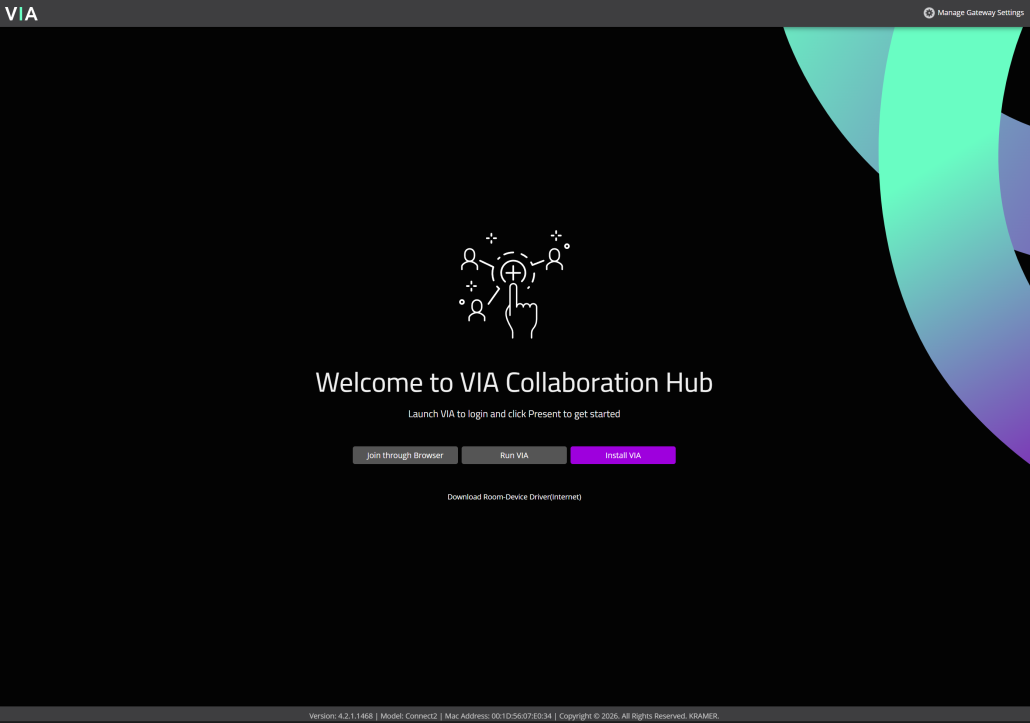
Om te kunnen presenteren heeft u de VIA-app nodig. Deze is makkelijk te installeren door de ‘IP-adres’ wat op het scherm staat in de browser in te geven. Dan opent zich een VIA scherm. (Kan zijn dat er een veiligheidsmelding komt, deze negeren, en dan doorgaan.)
Klik op ‘Install VIA ‘. Na installatie start de VIA-app.
De VIA-app blijft op uw device. U kunt de volgende keer, eventueel op een andere locatie, eenvoudig draadloos presenteren.
Voor MacBook en ChromeBook zie de informatie verder op de pagina.
MacBook
Als u schermdelen opent ziet u de VIA. Op het scherm komt een toegangscode welke u ingeeft. Daarna kunt u presenteren.
ChromeBook
In de PlayStore zoeken naar de VIA-app. Deze installeren en openen. Op het scherm komt een toegangscode welke u ingeeft. Daarna kunt u presenteren.
VIA – touch bediening
Als u een touch-beeldscherm gebruikt kunt u de bediening van uw laptop op het beeldscherm overnemen. Dit is handig bij bijvoorbeeld presentaties. Dit moet u wel even per sessie aanzetten. Klik links onder op het Touch Screen op de verschillende opties te bedienen.